

외부 렌더링
내부 인테리어
마감 입히기
도면 스타일링
이미지 편집
업스케일
영상 생성
워크보드
AI 건축 디자인의 모든 것

외부 렌더링부터 인테리어·마감·편집·워크보드까지,
설계 검토를 위한 이미지를 더 빠르고 설득력 있게 만듭니다.
Key Features
설계 이미지를 완성하는 핵심 도구
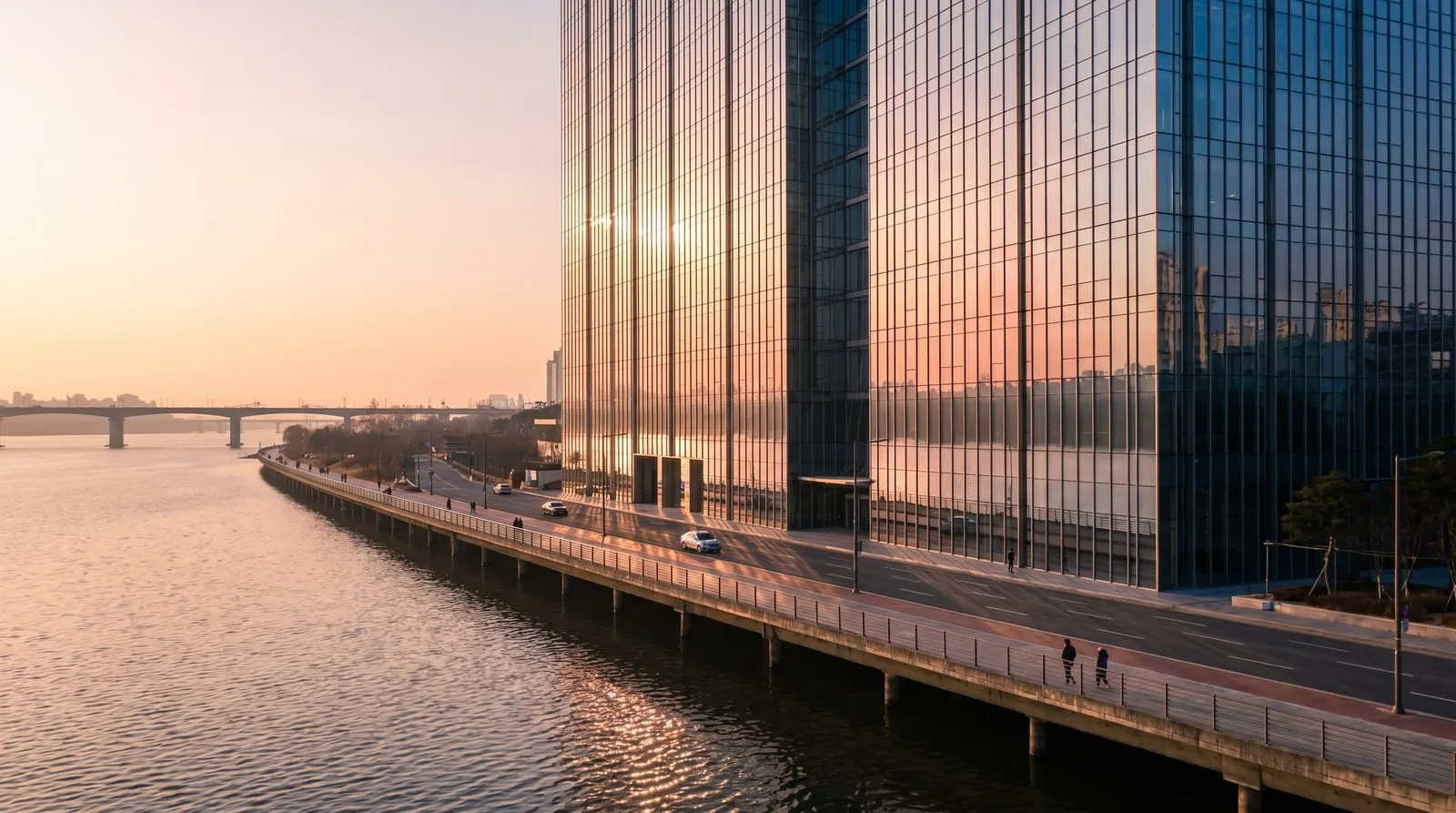
영상 생성
건축 렌더링 이미지를 시네마틱 영상으로 변환하세요. AI가 카메라 무브먼트, 조명, 오디오까지 자동으로 생성합니다.
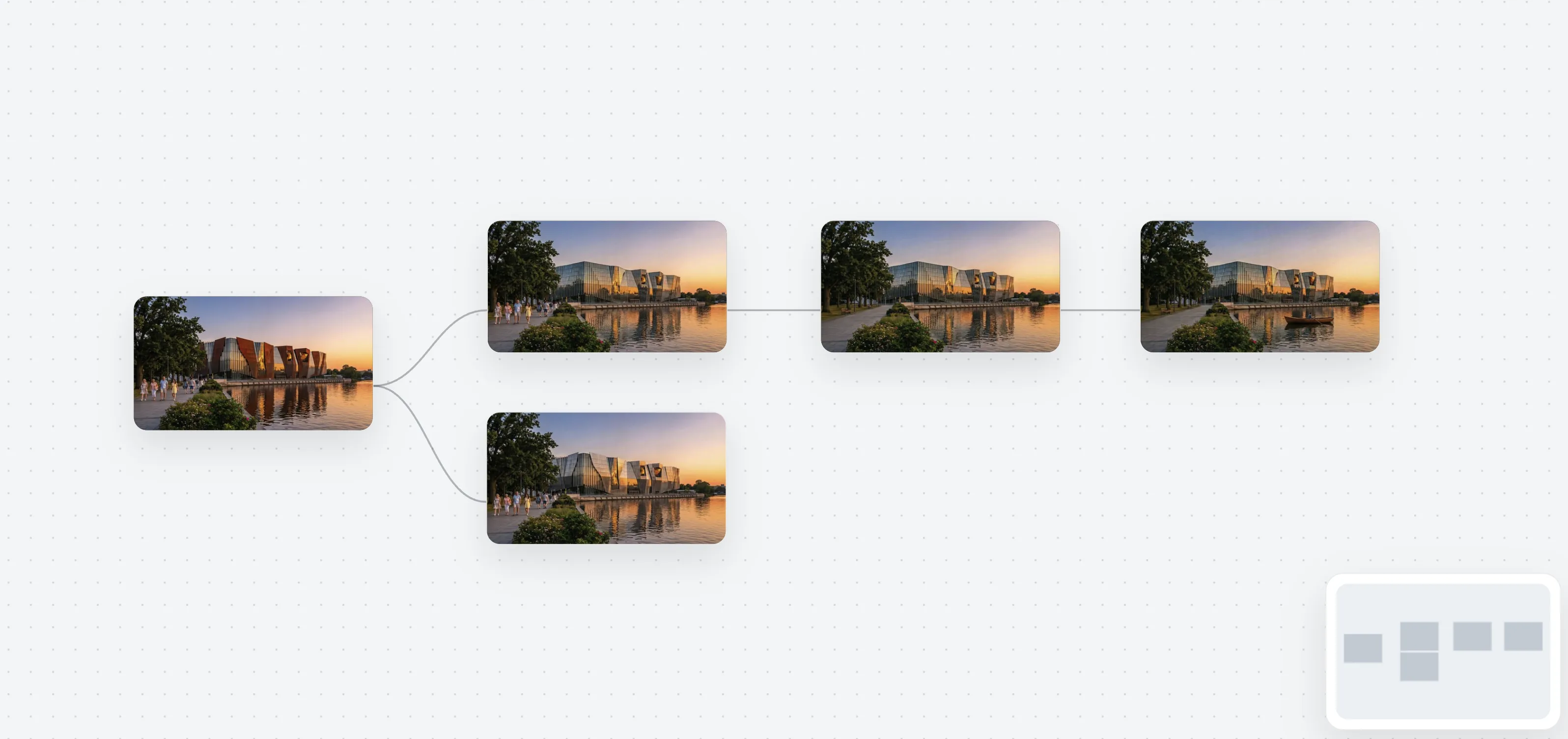
워크보드
AI로 편집하고, 마인드맵처럼 비교하고, 팀원과 실시간으로 함께 작업하세요. 디자인 탐색의 모든 과정을 한 캔버스에.
외부 렌더링
외부 렌더링
아래 Step 1에서 원하는 장면을 설명해주세요
Step 1 — 원하는 장면 설명 123
한국어로 자유롭게 입력하세요✨ 프롬프트 생성 AI
💡 프롬프트를 자유롭게 수정한 후 아래에서 렌더링을 시작하세요.
Step 3 — 렌더링 생성 123
🔧 최적화된 프롬프트 보기
내부 인테리어
내부 인테리어
아래 Step 1에서 원하는 공간을 설명해주세요
Step 1 — 원하는 공간 설명 123
한국어로 자유롭게 입력하세요✨ 프롬프트 생성 AI
💡 프롬프트를 자유롭게 수정한 후 아래에서 렌더링을 시작하세요.
Step 3 — 렌더링 생성 123
🔧 최적화된 프롬프트 보기
마감 입히기
마감 입히기
아래 Step 1에서 목업 이미지를 업로드해주세요
Step 1 — 목업 이미지 업로드 1234
화이트 목업/매스 모델 이미지를 올려주세요목업 이미지를 드래그하거나 클릭하여 업로드
Step 2 — 원하는 마감 설명 1234
한국어로 자유롭게 입력하세요📎 참조 이미지 추가 (선택)
이미지를 드래그하거나 클릭 (최대 7장)
✨ 프롬프트 생성 AI
💡 프롬프트를 자유롭게 수정한 후 아래에서 렌더링을 시작하세요.
Step 4 — 렌더링 생성 1234
도면 스타일링
도면 스타일링
아래 Step 1에서 도면을 업로드해주세요
Step 1 — 도면 업로드 123
평면도, 입면도, 단면도 이미지를 올려주세요도면 이미지를 드래그하거나 클릭하여 업로드
Step 2 — 스타일 지정 123
프리셋과 추가 설명을 함께 사용할 수 있습니다📎 참조 이미지 추가 (선택)
이미지를 드래그하거나 클릭 (최대 7장)
✨ 프롬프트 생성 AI
💡 프롬프트를 자유롭게 수정한 후 아래에서 렌더링을 시작하세요.
Step 3 — 생성 123
편집
이미지 편집
아래 Step 1에서 편집할 이미지를 업로드해주세요
Step 1 — 이미지 업로드 123
편집할 이미지를 올려주세요이미지를 드래그하거나 클릭하여 업로드
Step 2 — 편집 내용 지정 123
칩을 선택하거나 자유롭게 설명하세요📎 참조 이미지 추가 (선택)
이미지를 드래그하거나 클릭 (최대 7장)
✨ 프롬프트 생성 AI
💡 프롬프트를 자유롭게 수정한 후 아래에서 렌더링을 시작하세요.
Step 3 — 생성 123
브러시 편집
브러시 편집
아래 Step 1에서 이미지를 업로드하고 영역을 지정해주세요
Step 1 — 이미지 업로드 및 마스크 123
이미지를 올린 후 편집할 영역을 마스킹하세요이미지를 드래그하거나 클릭하여 업로드
Step 2 — 편집 내용 설명 123
마스크 영역에 적용할 내용을 설명하세요📎 참조 이미지 추가 (선택)
이미지를 드래그하거나 클릭 (최대 7장)
✨ 프롬프트 생성 AI
💡 프롬프트를 자유롭게 수정한 후 아래에서 렌더링을 시작하세요.
Step 3 — 생성 123
AI 텍스처
AI 텍스처
아래 Step 1에서 텍스처 이미지를 업로드해주세요
Step 1 — 텍스처 업로드 123
평평한 재질 표면 이미지에 적합합니다 (대리석·벽돌·목재·패브릭 등)텍스처를 드래그하거나 클릭하여 업로드 (PNG/JPEG, 최대 10MB)
Step 2 — 처리 선택 123
이음매를 브러시로 지정해 복구하거나 텍스처 4K를 단독·연속 적용합니다Step 3 — 결과 123
이미지 업스케일
이미지 업스케일
아래 Step 1에서 이미지를 업로드해주세요
Step 1 — 이미지 업로드 123
업스케일할 이미지를 업로드하세요이미지를 드래그하거나 클릭하여 업로드 (PNG/JPEG, 최대 10MB)
Step 2 — 업스케일 설정 123
화질 개선/업스케일 배율과 출력 포맷을 선택하세요Step 3 — 업스케일 결과 123
영상 생성
영상 생성
아래 Step 1에서 이미지를 업로드해주세요
Step 1 — 이미지 업로드 1234
기준 이미지를 업로드하세요기준 이미지를 드래그하거나 클릭하여 업로드
JPG, PNG, WEBP 지원Step 2 — 장면 설명 1234
카메라 움직임과 장면을 설명해주세요Step 3 — AI 태그 분석 1234
영상 태그를 선택하고 참조 이미지를 추가하세요📎 참조 이미지 추가 (선택, 최대 3장)
스타일 또는 캐릭터 일관성을 위한 참조 이미지 업로드
✨ 프롬프트 생성 AI
💡 생성된 프롬프트를 수정한 뒤 아래 단계에서 영상을 생성하세요.
Step 4 — 영상 생성 1234
커뮤니티 갤러리
아직 공유된 이미지가 없어요.
렌더링 후 갤러리에 공유해보세요!
워크보드
디자인 탐색을 한 캔버스에. 팀원과 실시간으로 함께.